2026. 12. 4. · 1·2학년 담당 교사 대입역량강화 직무연수

기록이 쌓이면,
진학이 보인다

AI로 쌓고 · 모으고 · 다듬고 · 찾는 담임의 진학지도

스쿨보드 실전편60분 호똑쌤 스쿨보드 만든이

→ 또는 스페이스로 넘기기 · H 단축키 보기

질문 하나

고1·2 담임의 진학지도,
결국 무엇으로 결정될까요?

원서는 고3에 쓰지만, 원서에 들어갈 문장은 지금 1·2학년 교실에서 만들어집니다.

2028 대입 개편 첫 세대내신 5등급제 · 1등급 상위 10% 같은 등급 안의 학생이 늘수록학생부 기록을 더 꼼꼼히 읽게 될 전망 학생부의 재료교사의 관찰 + 학생의 학습 기록

지금 우리 교실의 기록

기록은 흩어져 있고,
시간은 학기 말에 몰립니다

수업 중 메모포스트잇, 메모장, 수첩… 어디 적었더라?
활동지 · 구글폼응답 내려받아 이름 하나하나 맞추기
손글씨 보고서읽기 힘든 글씨를 다시 타이핑
생기부 PDF학생마다 긴 PDF, 근거 찾아 이리저리
상담 일정메신저·전화로 시간 맞추기
나이스 입력출석부에 체크하고, 나이스에 또 입력
AI가 아무리 글을 잘 써도, 재료가 없으면 그럴듯한 거짓말만 길어집니다.

오늘의 지도

기록이 진학이 되기까지, 여섯 단계

모두 스쿨보드 학급관리 한 곳에서 이어집니다.

01

쌓기 · 누가기록

보는 순간,
3초 기록

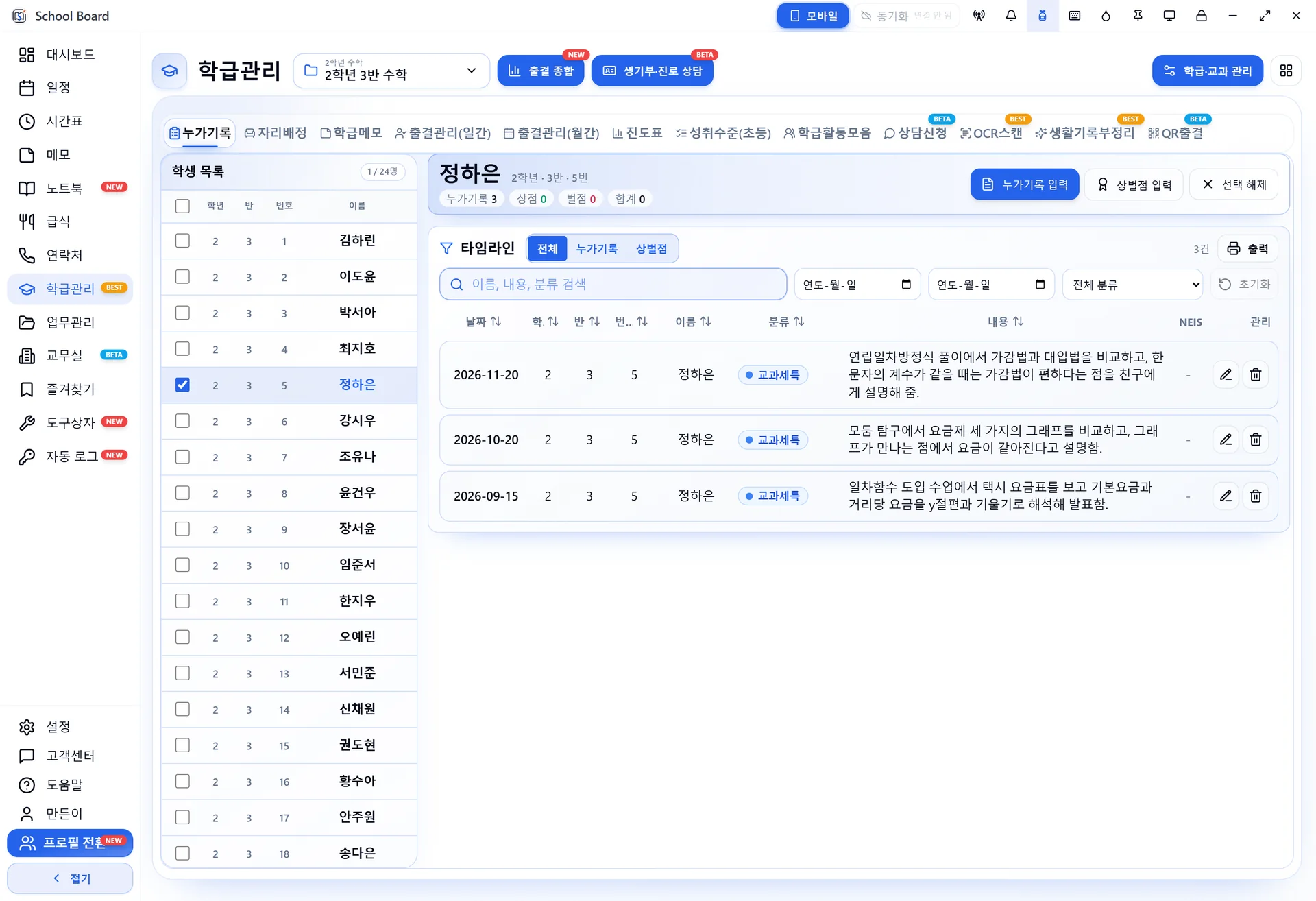
학생 이름을 누르면 그 학생의 기록 창이 열립니다.
한 학기의 장면이 학생별 타임라인으로 쌓입니다.

누가기록학생별 타임라인8가지 분류
01쌓기학급관리 → 누가기록

학생 이름 누르고, 바로 기록

  1. 학급관리 → 누가기록 탭을 엽니다
  2. 학생 이름을 누르고 누가기록 입력 — 그 학생이 이미 선택된 채로 열립니다
  3. 분류·날짜를 확인하고 관찰 내용을 적어 저장
  4. 학생별 타임라인에 날짜순으로 차곡차곡
진학 포인트 · 분류를 나눠 두면 나중에 그대로 꺼내 씁니다

교과세특진로자율동아리행발상담교우관계기타

진로와 관련된 장면은 진로로, 상담 내용은 상담으로 → 진로활동·행특의 재료가 됩니다.
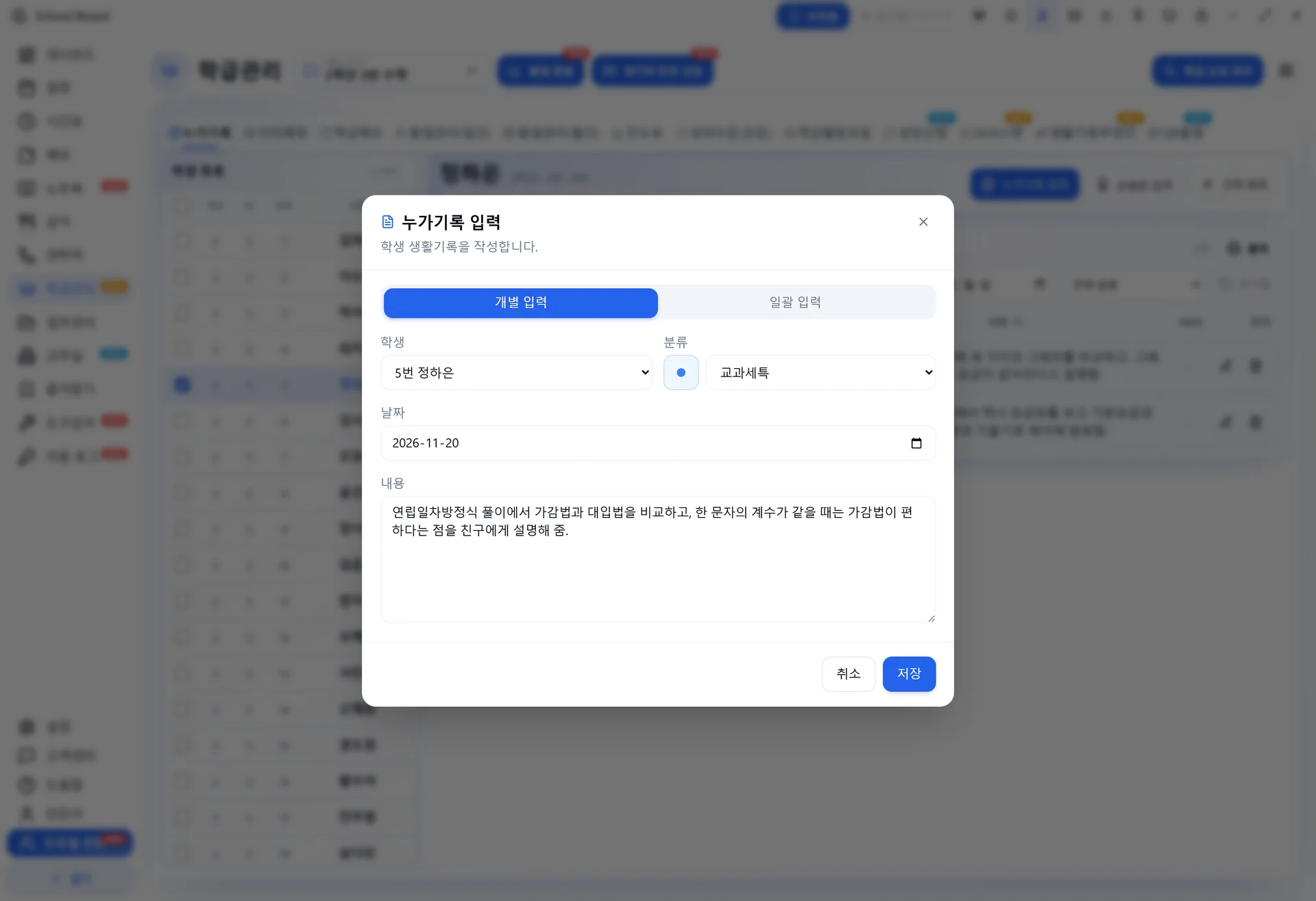
누가기록 입력
학생을 누르고 누가기록 입력을 연 화면
학생별 타임라인
저장한 누가기록이 학생 타임라인에 쌓인 화면
02

모으기 · 학급활동모음 · OCR스캔

학생의 목소리를
QR 하나로

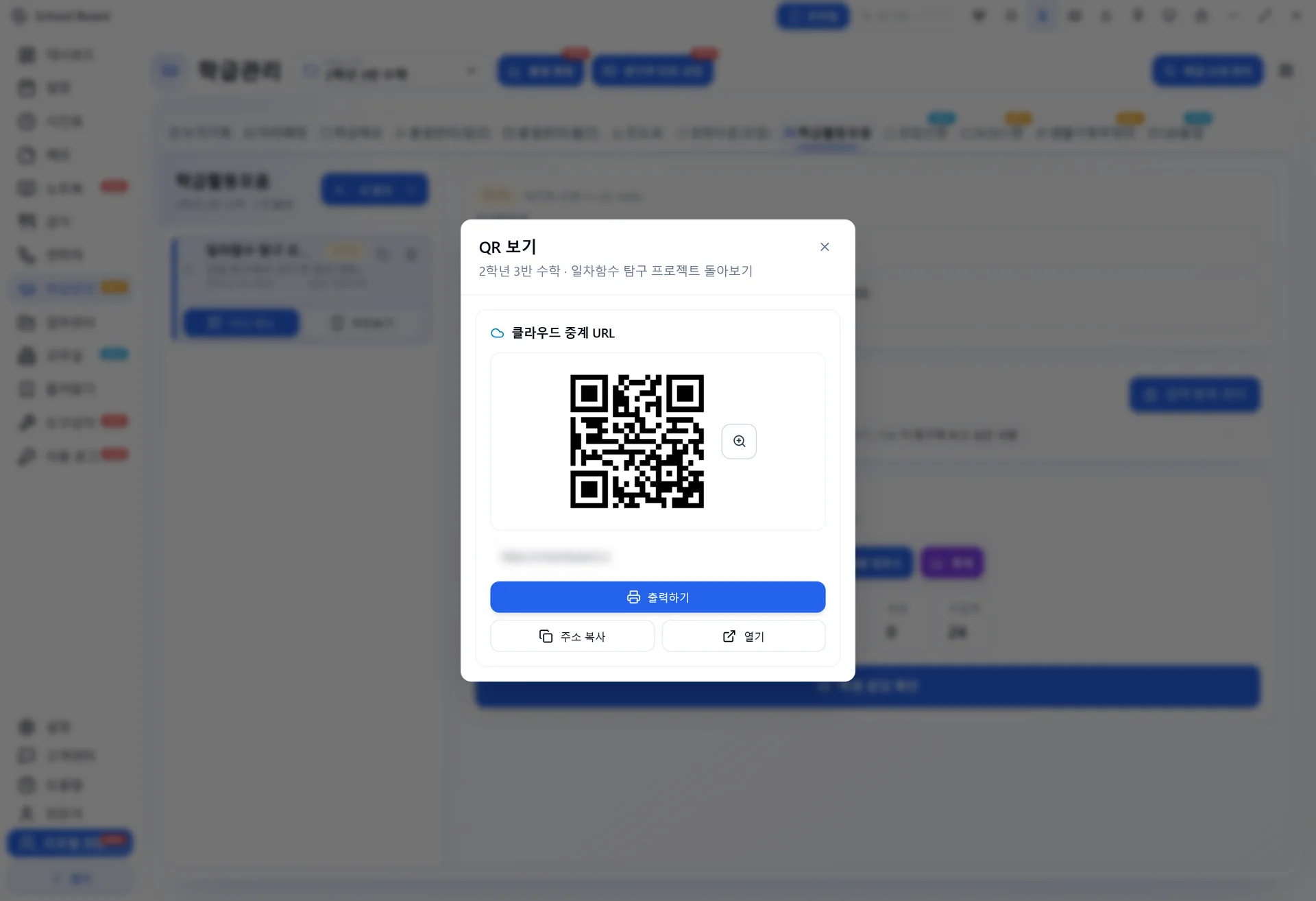
질문을 적고 게시하면 QR이 나옵니다.
응답은 처음부터 학생별로 정리되어 돌아옵니다.

학급활동모음학생 응답 확인OCR스캔
02모으기학급관리 → 학급활동모음

질문 하나 적고 게시하면, 바로 QR

  1. 활동명과 학생에게 물어볼 입력 항목 적기
  2. 게시하기 → 게시 기간 확인 → 게시하고 QR 보기
  3. 학생은 QR을 찍고 자기 이름을 고른 뒤 답하면 끝
  4. 학생 응답 확인 — 이미 학생별로 정리

구글폼응답 내려받기 → 이름 맞추기 → 정리

스쿨보드처음부터 학생별 · 미입력 학생 바로 복사
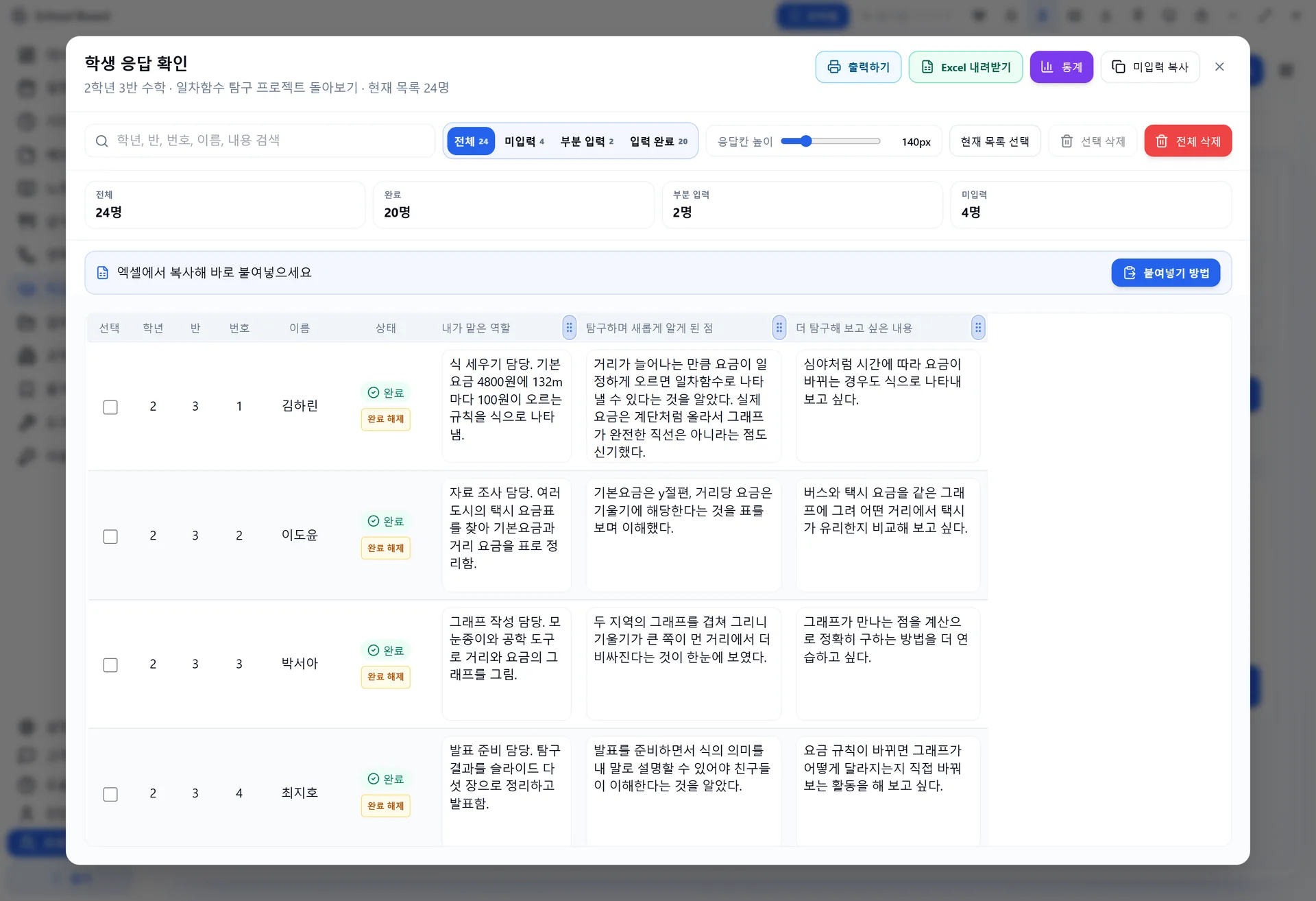
학생 응답 확인
학생별로 정리된 응답과 완료·부분 입력·미입력 현황 123
  • 1완료 · 부분 입력 · 미입력 현황
  • 2질문별 응답이 학생 줄마다
  • 3미입력 복사 · Excel · 통계
QR 보기
게시하고 나온 QR 보기 화면
02모으기진학 포인트

질문을 잘 만들면,
세특의 뼈대가 저절로 생깁니다

“내가 맡은 역할은?”

→

공동체역량협업·소통 · 리더십

“탐구하며 새롭게 알게 된 점은?”

→

학업역량탐구력 · 학업태도

“더 탐구해 보고 싶은 내용은?”

→

진로역량진로탐색

앞 화면 속 예시 활동의 질문 세 개 그대로입니다. 겨울방학 탐구 계획에도 그대로 쓰세요.

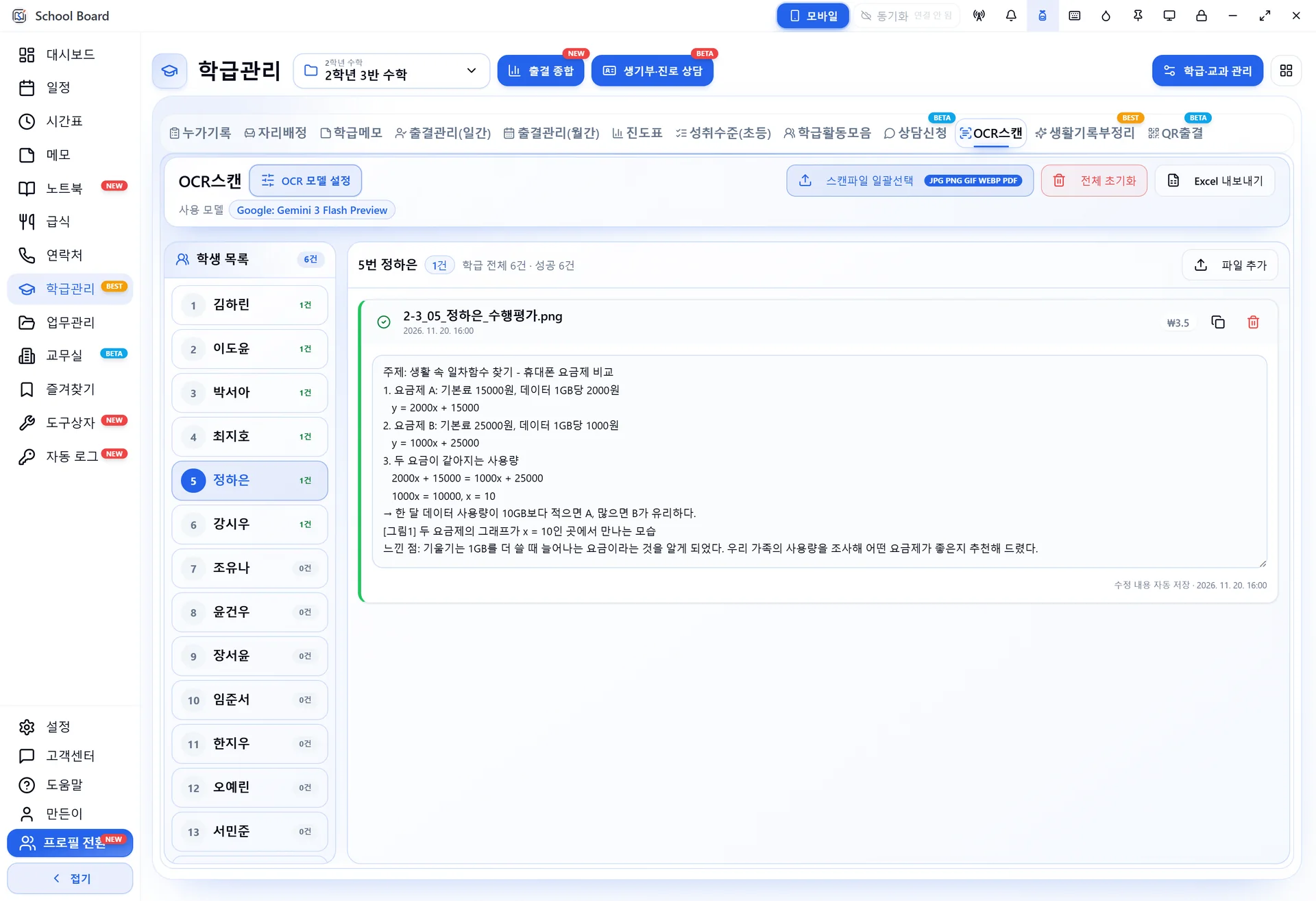
02모으기학급관리 → OCR스캔

손글씨 보고서도 글자로

  1. 스캔파일 일괄선택 — JPG · PNG · PDF
  2. 파일 · 학생 배정 — 순서대로 배정, 바꿀 땐 끌어다 놓기
  3. 일괄 스캔 — 삐뚤빼뚤한 손글씨와 수식까지 글자로
꼭 확인

OCR은 스캔 파일 자체를 AI 모델로 보내 글자를 읽습니다. 보고서의 이름·번호는 잘라 내고 스캔하세요.
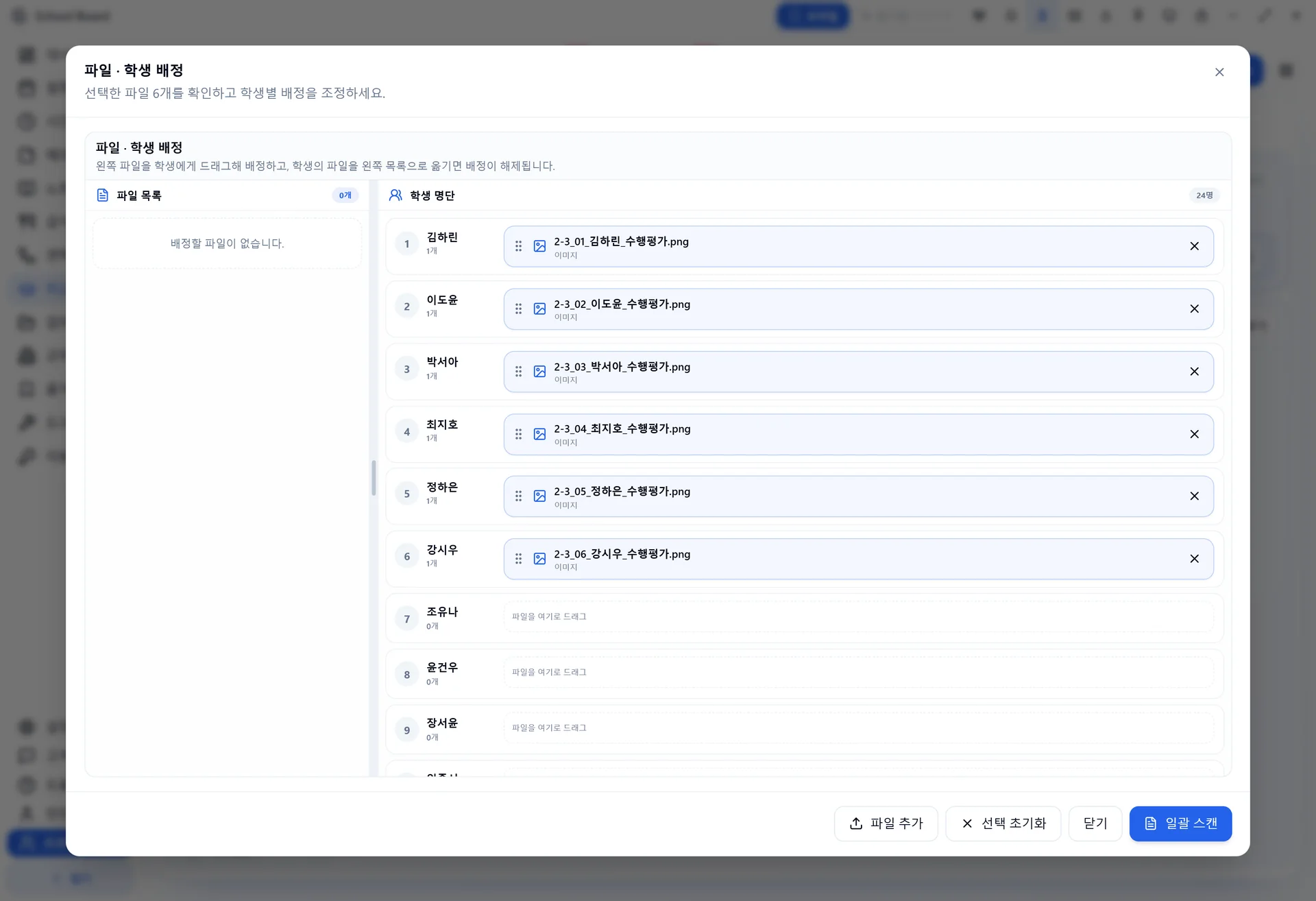
파일 · 학생 배정
스캔 파일을 학생별로 배정하는 창
스캔 결과
학생별 스캔 결과에 수식까지 글자로 옮겨진 화면
03

다듬기 · 생활기록부정리

재료는 교사가,
문장은 AI가

모아 둔 기록을 한 칸에 불러오고, 내 문체로 초안과 최종안을 받습니다.
고치고, 점검하고, 복사해서 나이스로.

활동내용 불러오기공통설정AI 수정생활기록부 점검
03다듬기학급관리 → 생활기록부정리

버튼 한 번, 재료가 한 칸에

누가기록교사의 관찰 학생활동학급활동모음 응답 OCR 스캔손글씨 보고서 성취수준(초등)성취기준별 체크
학생 활동내용학생마다 한 칸에
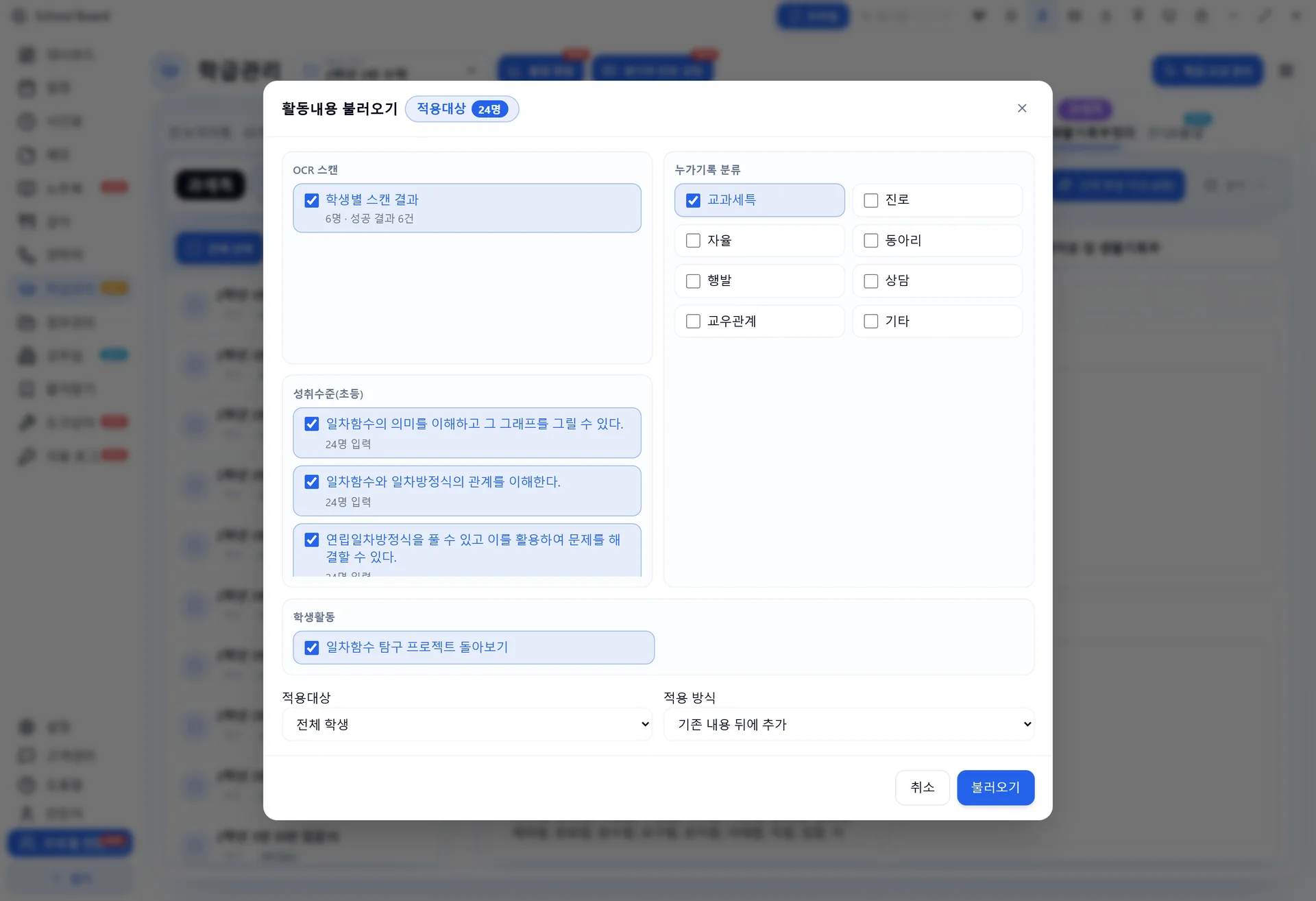
  • 영역을 고르고 활동내용 불러오기 → 불러올 기록만 체크
  • 과세특 · 자율 · 동아리 · 진로 · 행동발달 — 영역마다 따로 저장
  • 기존 내용 뒤에 이어 붙이기 또는 덮어쓰기
활동내용 불러오기
OCR 스캔, 성취수준, 누가기록, 학생활동을 체크하는 활동내용 불러오기 창
모인 재료
학생 활동내용 칸에 학생활동과 누가기록이 들어온 화면
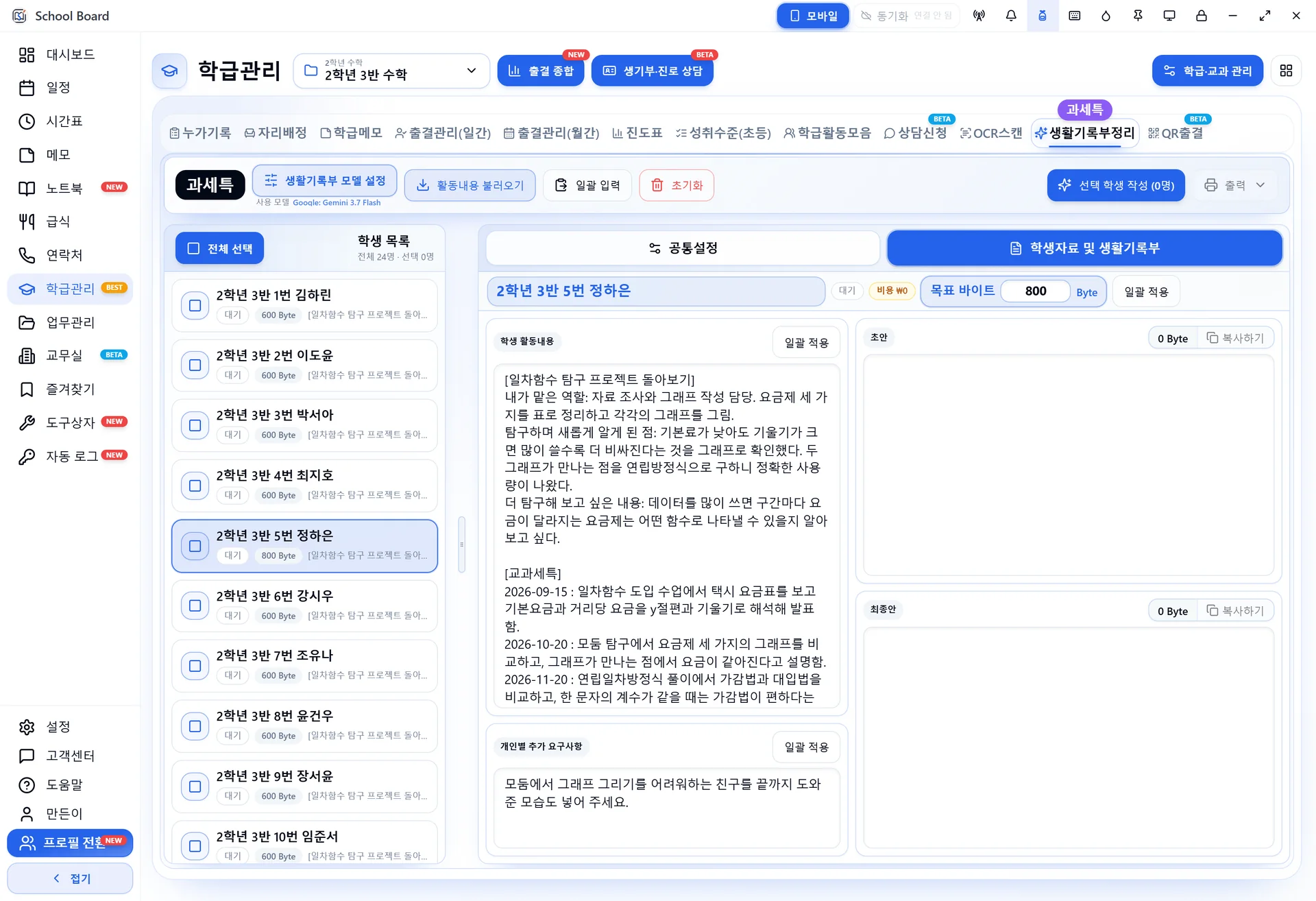
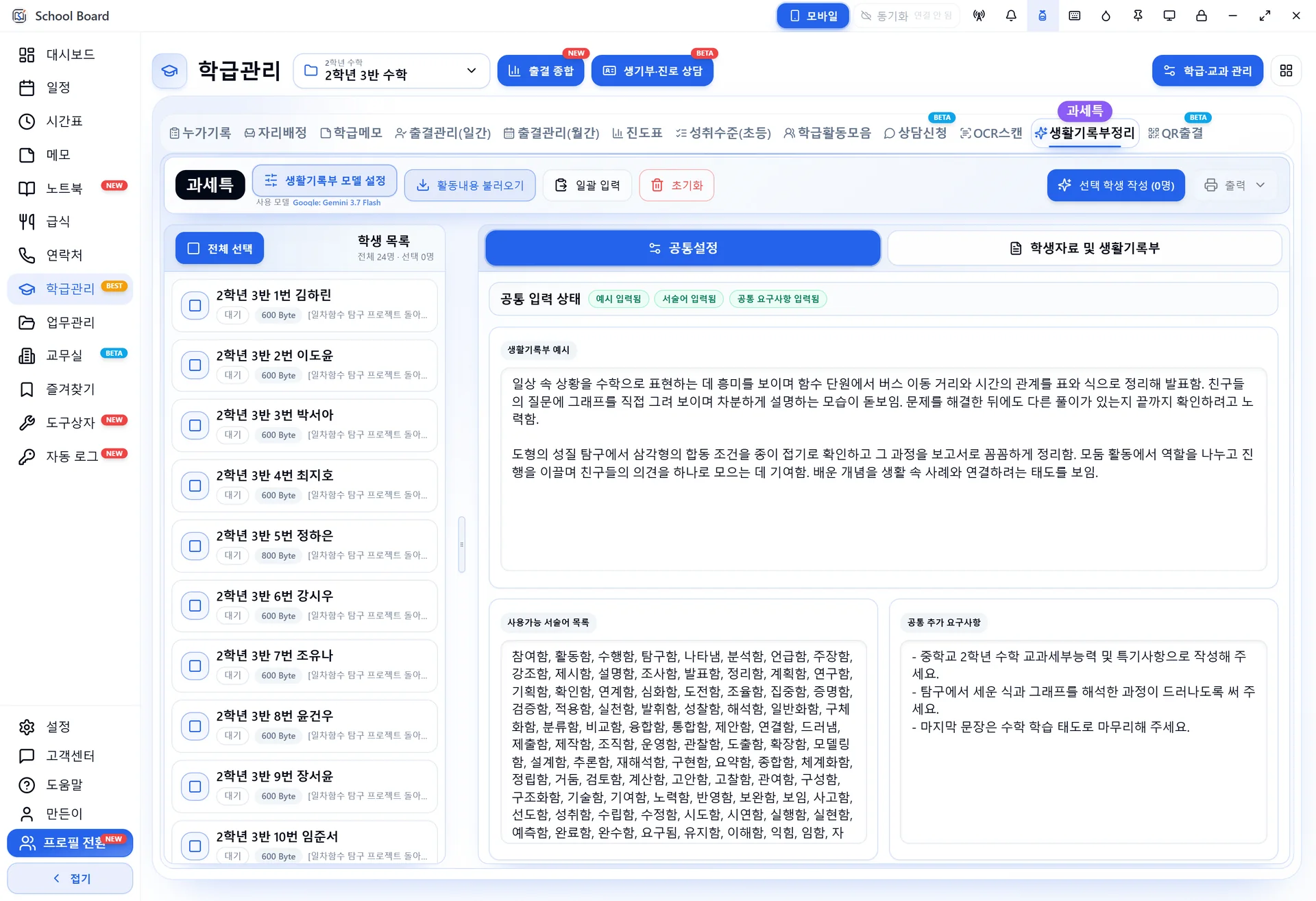
03다듬기생활기록부정리 → 공통설정

AI 글이 어색한 이유, 내 글 같지 않아서

공통생활기록부 예시

작년에 직접 쓴 문장 두세 개 → 이 문체를 따라 씁니다

공통사용가능 서술어 목록

정해 둔 서술어 안에서만 씁니다

공통공통 추가 요구사항

우리 반 전체에 적용할 요청

학생별개인별 추가 요구사항

그 학생만의 장면 한두 줄 → 그 아이만의 이야기

학생별목표 바이트

기본 1500 · 100~2500 · 일괄 적용

공통설정
생활기록부 예시, 사용가능 서술어 목록, 공통 추가 요구사항을 넣는 공통설정
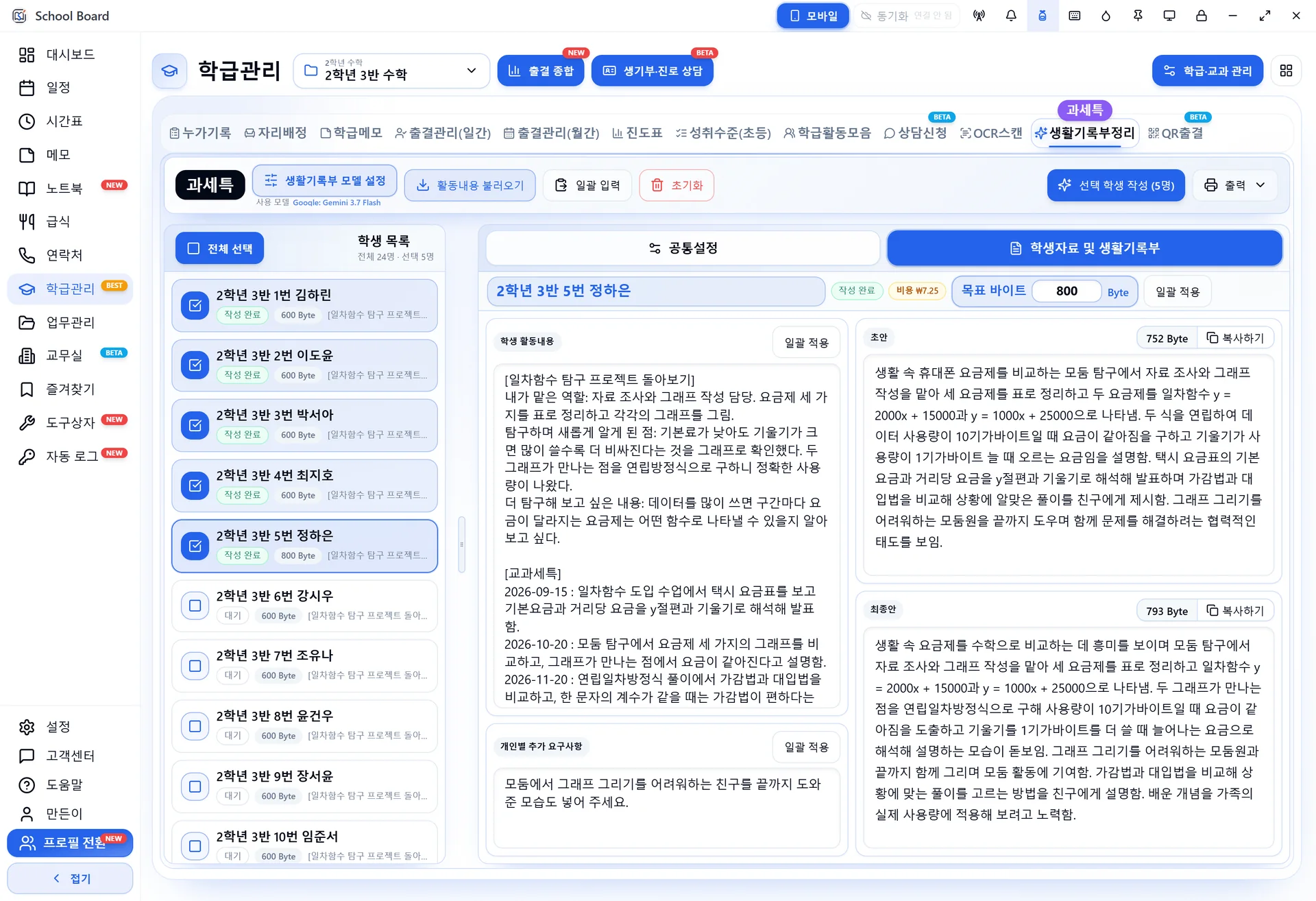
03다듬기선택 학생 작성 → 작성하기

학생별로 동시에, 초안과 최종안

초안

모아 둔 기록으로 쓴 뒤 사실·용어·분량을 점검한 문장. 기록에 충실한 문장입니다.

최종안

초안을 생활기록부 예시 문체로, 같은 사람이 쓴 것처럼 다시 쓰고 사용가능 서술어만 쓴 문장.

  • 두 문장 모두 그 자리에서 바로 고치기
  • 복사하기 → 나이스에 그대로 붙여넣기
  • 여러 학생은 Excel · PDF 출력
학생자료 및 생활기록부
초안과 최종안이 바이트 수, 복사하기 버튼과 함께 나온 결과 화면 12345
  • 1선택 학생 작성
  • 2학생별 비용 표시 (화면 예: ₩7.25)
  • 3초안
  • 4최종안
  • 5복사하기
03다듬기생활기록부정리 → AI 수정

윤문은 말로 시키고, 요청한 곳만

AI로 고치기 지금 초안과 최종안에서 요청한 곳만 고칩니다.

Ctrl+Enter로 보내기 · 비용은 작성 1회와 비슷합니다

계속 지키는 이전 요청도 함께 보관됩니다.

최종안 612 Byte

생활 속 요금제를 수학으로 비교하는 데 흥미를 보이며 모둠 탐구에서 자료 조사와 그래프 작성을 맡음. 두 그래프가 만나는 점을 연립일차방정식으로 구해 요금이 같아지는 사용량을 도출함하고, 기울기를 사용량이 1기가바이트 늘 때 오르는 요금으로 해석하여 기본료가 낮아도 많이 쓸수록 더 비싸지는 이유를 설명함. 탐구 결과를 친구들 앞에서 자신 있게 발표하여 큰 호응을 얻음.

화면을 다시 구성한 예시입니다. 실제로는 최종안을 작성한 학생에게 AI 수정 버튼이 생깁니다.

03다듬기생기부·진로 상담 → 생활기록부 점검

마감 전 한 번 더, 다시 볼 곳을 짚어 줍니다

창의적 체험활동 · 동아리활동 예시 문장

과학 탐구 대회에 참가하여 우수상을 받았으며, 학교 앞 하천의 수질을 주제로 소논문을 작성하고 모둠에서 자료 조사 역활을 맡아 측정값을 꼼꼼히 정리함.

  • 수상·대회교내·외 대회 참여 사실이나 성적·수상 실적에 해당하는지 기재요령을 확인해 주세요.→ 대회명·등위·상명을 빼고 관찰한 과정과 역할만 남길 수 있는지
  • 논문·보고서논문·학술지·연구보고서 실적이나 결과물 제출 사실에 해당하는지 확인해 주세요.→ 정규 수업에서 관찰한 탐구 과정 중심으로
  • 맞춤법역활 → 역할이 올바른 표기입니다.
로컬 규칙 점검2026학년도 기재요령 기준AI 2차 점검선택해서 추가로점검 보관함학생별로 모아 다시 보기

점검 결과는 규정 위반 판정이 아니라, 원문과 기재요령을 다시 확인할 위치 안내입니다.

04

찾기 · 생기부 조회·분석

생기부 PDF,
역량으로 읽기

학교생활기록부Ⅱ PDF를 반 전체 한 번에 올립니다.
근거 문장은 세 가지 색 형광펜으로 표시됩니다.

생기부 일괄 업로드생기부 검색역량 형광펜역량 리포트
04찾기생기부·진로 상담 → 생기부 조회·분석

반 전체 PDF를 한 번에, 학생별로 바로

  1. 생기부 일괄 업로드 — 나이스 학교생활기록부Ⅱ PDF 여러 개를 한 번에
  2. 이름·번호로 자동 매칭, 다르면 카드를 끌어다 바로잡기
  3. 데이터 적용 — 다시 올리면 새 내용으로 교체

학급 명단

김하린1·2학년 이도윤1·2학년 박서아1·2학년 최지호1·2학년 정하은1·2학년
교과성적세특창체봉사수상행특

교과영역별 성취 추이 1·2학년 나란히 비교

점에 마우스를 올리면 계산에 들어간 과목과 등급까지

04찾기생기부 조회·분석 → 역량 형광펜

근거 문장이 세 가지 색으로

교과 세부능력 및 특기사항 · 통합과학

생태계 단원에서 학교 앞 하천의 수질 변화에 의문을 갖고 3주 동안 용존산소량을 측정하는 탐구를 설계함. 측정값의 오차 원인을 스스로 찾아 실험 방법을 수정하며 끝까지 결과를 정리함.

창의적 체험활동 · 진로활동

환경공학 분야에 관심을 갖고 관련 학과의 교육과정을 조사하여 2학년 과목 선택 계획에 화학과 지구과학을 포함함.

창의적 체험활동 · 자율·자치활동

모둠 탐구에서 자료 정리를 맡아 친구들의 의견을 조율하고 발표 자료를 함께 완성함.

행동특성 및 종합의견

학급 환경 도우미로 1년 동안 분리배출을 성실하게 관리하고 어려워하는 친구에게 먼저 다가가 도움을 줌.

학업역량학업태도 · 탐구력
진로역량진로탐색 · 전공 관련 교과 이수 노력
공동체역량협업·소통 · 나눔·배려 · 성실·규칙준수 · 리더십

형광펜에 마우스를 올리면 역량과 근거 표현이 보입니다.

분류가 문맥과 다르면 드래그로 직접 지정, 오른쪽 클릭으로 수정·해제, 문장마다 상담 메모.

04찾기생기부 조회·분석 → 역량 리포트

평가가 아니라, 다시 읽을 문장을 찾는 도구

역량 리포트 앞 장의 예시 학생 · 근거 문장 7개

학업역량0
진로역량0
공동체역량0

보완이 필요한 역량 리더십 — 근거 문장이 아직 보이지 않음

상담 질문 메모 “모둠이나 학급에서 앞장서서 이끈 경험이 있니?”

  • 문장을 누르면 원문 전체가 열립니다 — 학년·영역·과목과 앞뒤 맥락까지
  • 세부 역량마다 교사 메모 — 상담에서 물어볼 질문
  • 현재 탭 출력 · 리포트 출력 — 여러 학생을 A4로 한 번에
내 컴퓨터 안에서 처리합니다

PDF 읽기와 역량 분류는 외부 AI나 분석 서버를 쓰지 않습니다. API 키·사용료 없음. 주민등록번호·주소·학적사항은 추출하거나 저장하지 않습니다.

단, Google Drive 동기화를 켜 두었다면 연결한 Drive로 동기화될 수 있으니 학교 기준을 확인하세요.

05

상담 · 진로·과목 설계 · 대학·입결 조회 · 상담신청

근거를 들고
학생 앞에

희망 진로에서 과목으로, 과목에서 대학으로.
상담 신청부터 상담 기록까지 한 흐름으로.

진로·과목 설계대학·입결 조회상담신청 QR
05상담생기부·진로 상담 → 진로·과목 설계

직업에서 과목까지, 한 줄로 잇기

희망 직업환경공학 기술자
희망 학과환경공학과
추천과목 · 내 이수 과목과 대조

화학 3지구과학 2물리학 3생명과학 1확률과 통계 2

이수핵심 미이수추천 미이수숫자 = 여러 자료가 공통 추천한 수

목표 대학 핵심·권장과목

대학이 발표한 2028학년도 기준과 이수 과목 대조

학과·직업 탐색

학과 소개 · 추천 학생 성향 · 관련 직업 · 개설 대학

내 과목으로 학과 찾기

생기부의 이수 과목으로 어울리는 학과를 역으로 (과목 목록만 조회)

고교학점제 시대의 진학 상담은 과목 선택 상담입니다. 수강 신청 전에 핵심 미이수부터 확인하세요.

05상담생기부·진로 상담 → 대학·입결 조회

입결은 위치가 아니라 방향으로

  • 대학 이름으로 검색 → 전형별 모집인원 · 경쟁률 · 50%/70%컷
  • 두 개년 경쟁률 증감을 한눈에
  • 학생을 고르면 그 학생의 내신 평균과 함께

가상대학교 · 환경공학과 예시 수치 · 실제 대학 자료 아님

전형학년도모집경쟁률50%컷70%컷
학생부종합20271214.2 ▲2.32.6
학생부종합20261211.82.42.7
학생부교과202787.5 ▼1.92.1
앱이 직접 알려 주는 주의2026·2027 입결은 9등급제 기준이라 5등급제(2022 개정) 내신과 직접 비교할 수 없습니다.
05상담학급관리 → 상담신청

상담 신청도 QR로, 상담도 기록이 된다

  1. 상담 신청 설정 — 안내문 · 신청 항목 · 학생 확인용 비밀번호
  2. 상담 시간 일괄 생성 — 기간과 요일을 고르고 시간 행 추가
  3. 게시하고 QR 보기 — 중복 선택 허용 여부도 설정
  4. 상담 일정이 대시보드 캘린더에, 시작 전 알림
  5. 상담 신청 결과 Excel · PDF · 인쇄 · 학생별 상담 통계
쌓기 모으기 다듬기 찾기 상담 나이스

상담 후누가기록 ‘상담’ 분류로
다시 쌓기

06

나이스 · 출결 일괄입력 · 복사하기

마지막 반복은
버튼으로

출석부에 체크한 출결이 나이스까지 들어갑니다.
생기부 최종안은 복사해서 그대로 붙여넣습니다.

나이스 일괄입력나이스에서 지우기자동 로그인
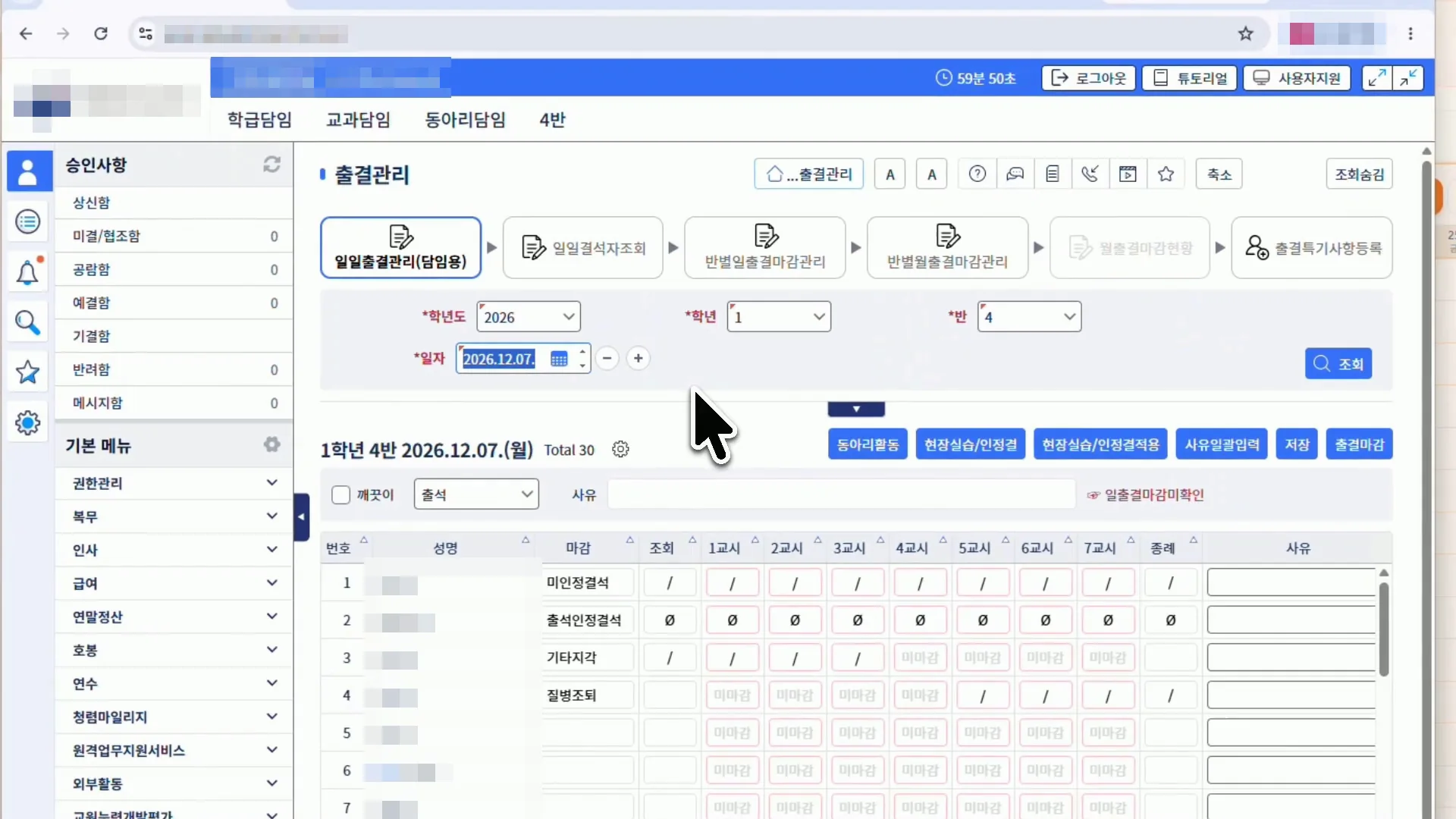
06나이스학급관리 → 출결관리 → 나이스 일괄입력

출석부에 체크하면, 나이스까지 한 번에

  1. 처음 한 번 자동 로그인(교육청·인증서 이름·비밀번호) · 나이스 학급 구분 = 담임반
  2. 평소처럼 출결 체크 — 유형 · 사유구분 · 교시 · 사유
  3. 나이스 일괄입력 — 아직 안 올린 출결만 모아 줌
  4. 일괄 입력 — 로그인 · 화면 이동 · 날짜별 입력 자동 (F4 멈춤)
  5. 다시 조회해 확인 → NEIS 반영 표시 자동
11-0211-0411-0511-0911-1011-1111-1211-13

잘못 올렸다면 나이스에서 지우기 — 내가 올린 값과 같을 때만 지웁니다. 출결마감은 직접.
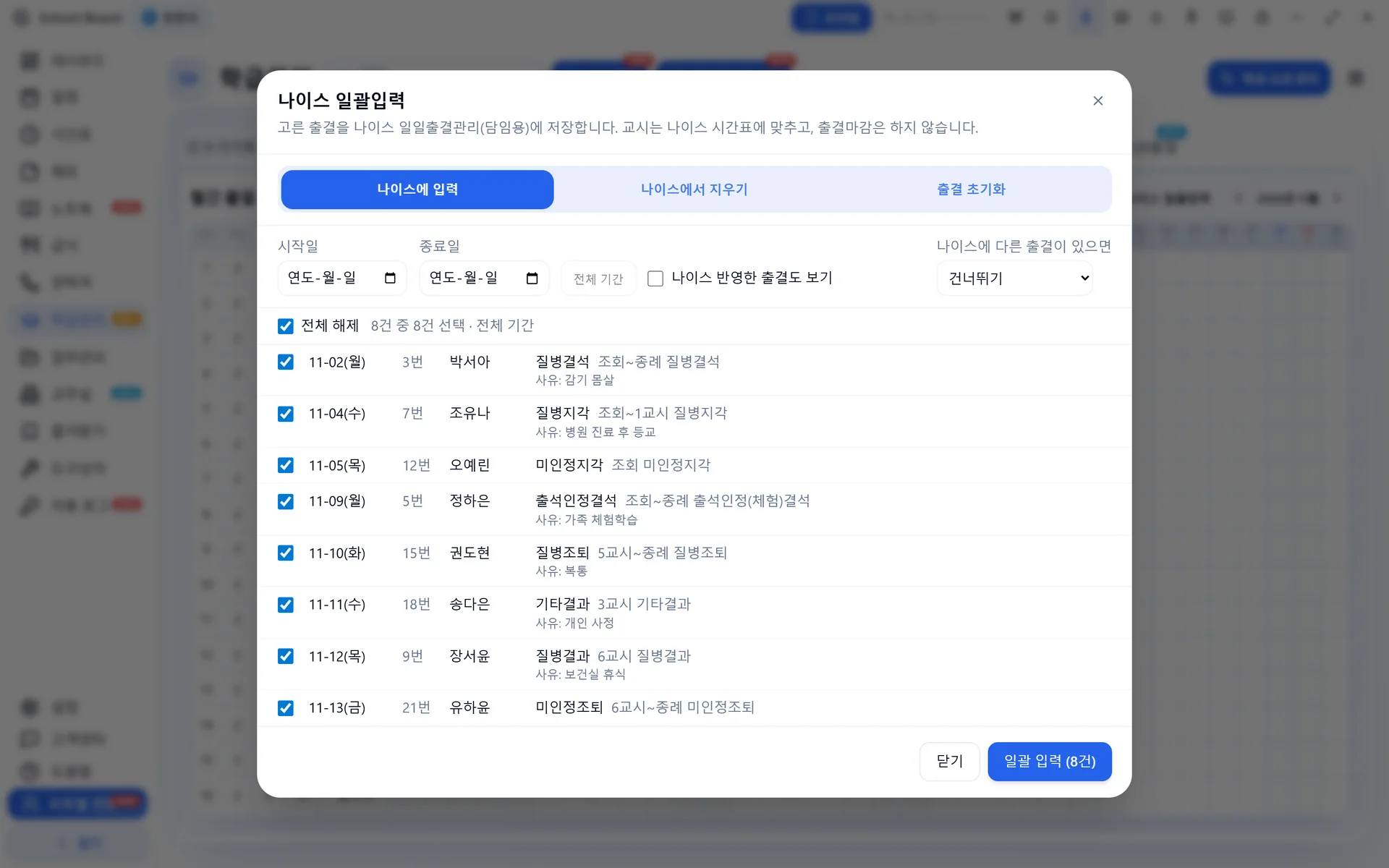
나이스 일괄입력
나이스 일괄입력 창의 미반영 출결 목록과 일괄 입력 버튼 123
  • 1입력 · 지우기 · 초기화
  • 2나이스에 다른 출결이 있으면: 건너뛰기 / 덮어쓰기
  • 3일괄 입력
나이스 일일출결관리(담임용)
나이스 일일출결관리에 날짜별로 자동 입력된 출결

AI와 함께 쓰는 네 가지 약속

빠르게 쓰되, 판단은 교사가

1재료가 먼저

기록 없는 AI는 그럴듯한 거짓말을 길게 씁니다. 관찰과 학생 기록부터.

2초안은 초안

사실과 다른 내용이 없는지 교사가 읽고 다듬습니다.

3개인정보는 최소로

생기부 작성 시 AI에는 이름·번호 없이 활동내용만. 요구사항 칸에도 이름 쓰지 않기. OCR은 이름을 잘라 스캔.

4판단은 교사

역량 분석은 평가가 아니라, 상담 질문을 준비하는 도구입니다.

AI 작성·OCR은 선생님이 설정한 API 키로 동작하며 사용량만큼 비용이 듭니다. 기록은 선생님 PC에 저장되며, Drive 동기화를 켰다면 학교의 개인정보 처리 기준을 먼저 확인하세요.

12월, 학년말 상담과 생기부 마감 사이에서

내일 바로 해볼 세 가지

①한 장면, 한 줄

오늘 수업에서 본 장면 하나를 누가기록으로

학생 이름 → 누가기록 입력 → 저장
②겨울방학 탐구 QR

질문 세 개로 학급활동모음 게시

역할 · 새로 안 점 · 더 탐구할 것
③역량 리포트 한 장

우리 반 생기부 PDF를 올려 학년말 상담 준비

보완이 필요한 역량 → 상담 질문

기록은 교사가, 반복은 AI가

진학지도도, 스쿨보드로

schoolboard.cc홈페이지 · 무료 다운로드

감사합니다 · 질문 받습니다

PPTX 교안 ↓

00:00 경과 · N 닫기

전체 슬라이드 번호를 눌러 이동 · O 닫기

단축키

→ Space
다음
←
이전
N
강사 노트
O
전체 보기
F
전체 화면
B
화면 가리기
Q
빛 번짐 켜기·끄기
Home End
처음 · 끝

H 닫기